CyberPower CP650HGa 電池更換教學:跳電幾秒 Synology DS923+ 就關機
前言
前陣子家裡突然跳電,時間其實只有短短幾秒,市電很快就恢復了。原本以為有接 UPS 的 Synology DS923+ 應該完全不受影響,沒想到電一斷,DS923+ 也跟著立刻關機,重新啟動後還在 DSM 裡跳出了異常關機警告。
這種只有幾秒鐘的斷電,正是 UPS 應該發揮作用的時候。UPS 不一定要讓 NAS 撐到市電恢復,但至少要接手供電,爭取正常關機的時間。結果這台 CyberPower CP650HGa 完全沒有接手,等於最重要的電池備援功能已經失效。
不過嚴格來說,它也不只是普通延長線。CP650HGa 原本還有突波保護及 EMI/RFI 濾波功能;即使電池掛了,至少仍是一條有濾波與突波保護的延長線。只是對需要避免異常關機的 NAS 來說,沒有備援電力就已經失去我當初購買 UPS 的主要目的了。
所以這次決定拆開 CP650HGa,更換裡面老化的電池,順便把電池規格、拆裝流程與換好後的測試方式記錄下來,給遇到相同問題的人參考。
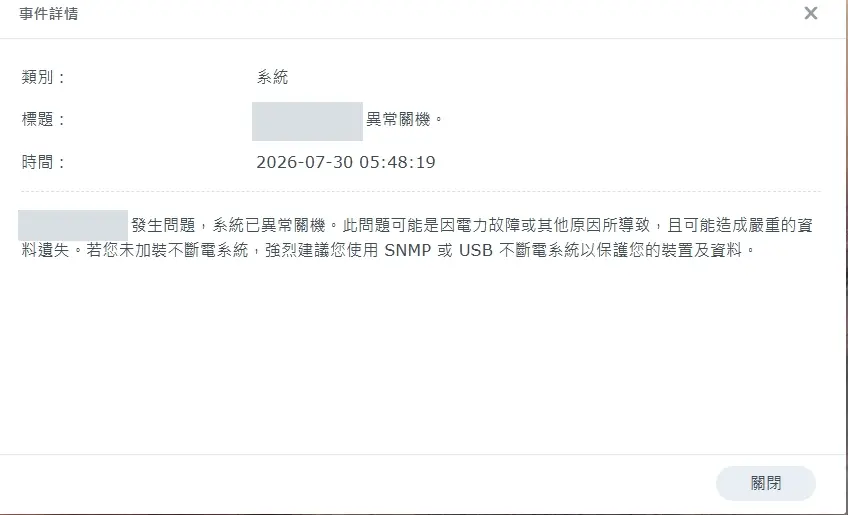
DSM 的事件紀錄也留下了這次異常關機警告,時間是 2026 年 7 月 30 日 05:48。這不是正常關機通知,而是系統偵測到未預期斷電後留下的紀錄。
CyberPower CP650HGa 基本規格
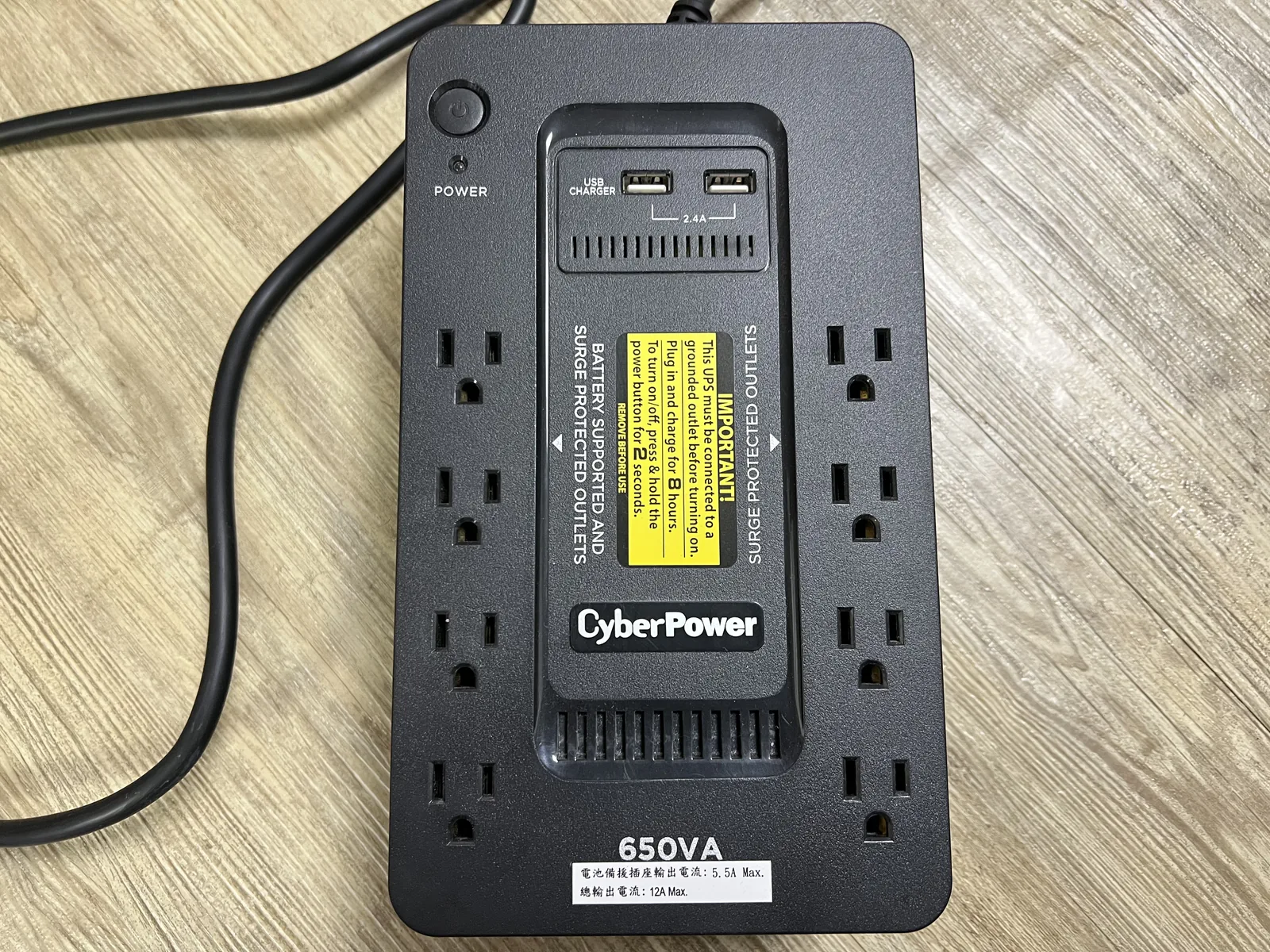
CP650HGa 是一台 650 VA/375 W 的離線式 UPS,總共有 8 個插座,其中 4 個具備電池備援與突波保護,另外 4 個只有突波保護。官方標示半載供電時間約 9 分鐘、滿載約 2 分鐘,新電池一般充飽約需 8 小時。
| 項目 | CyberPower CP650HGa |
|---|---|
| UPS 架構 | 離線式(Standby) |
| 輸出容量 | 650 VA/375 W |
| 電池輸出波形 | 模擬正弦波 |
| 插座數量 | 8 個 |
| 電池備援+突波保護 | 4 個 |
| 僅突波保護 | 4 個 |
| 突波抑制 | 890 J |
| 濾波功能 | EMI/RFI 濾波 |
| 官方半載供電時間 | 約 9 分鐘 |
| 官方滿載供電時間 | 約 2 分鐘 |
| 一般充飽時間 | 約 8 小時 |
以上供電時間是新電池在特定負載與環境下的參考值,實際續航仍會受到 NAS 功耗、電池年齡、溫度與電池健康狀況影響。
換電池前,先確認 NAS 沒有插錯孔
在認定電池壞掉之前,第一件事不是拆機,而是先看 NAS 插在哪一組插座。
CP650HGa 的 8 個插座並不是全部都有電池備援。如果 NAS 接在僅提供突波保護的插座,平常使用完全不會有異狀,但市電一斷,NAS 當然也會立刻關機。這時即使 UPS 電池是新的也沒有用。
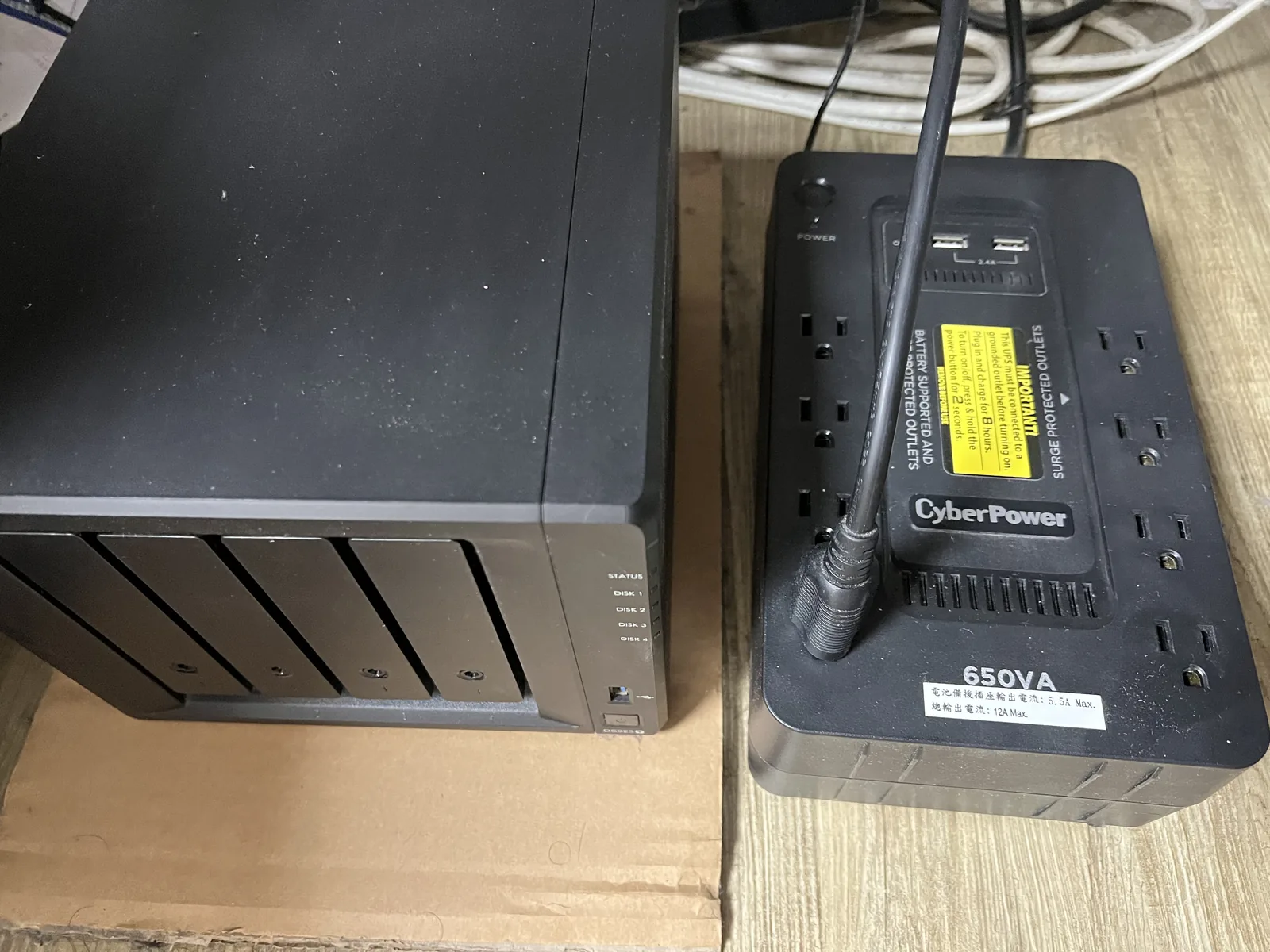
確認 NAS 已經接在標示為電池備援的插座後,可以依照下面方式做初步測試:
- 先將 NAS 正常關機,不要直接拿正在運作的 NAS 測試。
- 讓 UPS 接上市電充電,官方標示一般充飽時間約為 8 小時。
- 將檯燈、路由器等非重要設備接到電池備援插座。
- 開啟測試設備後,拔掉 UPS 的市電插頭,模擬短暫停電。
- 如果設備瞬間斷電,代表電池可能已經老化,或 UPS 本體的備援電路發生故障。
這項測試只能確認備援功能是否正常,不能單靠一次斷電就百分之百判定是電池問題。如果換上規格正確的新電池後仍然無法供電,就不要繼續拿 NAS 冒險,應該考慮送修或直接更換 UPS。
CP650HGa 要使用哪一顆電池?
實際拆開我這台 CP650HGa-TW,裡面使用的是 LEOCH CPS 5.5-12(12 V/5.5 Ah) 密閉式鉛酸電池;機身底部貼紙也標示內含 1 顆電池、總電池電壓 12 V、總電池容量 5.5 Ah Max。
這次換上的新電池是 CSB HR 1224W F2,標籤標示為 12 V、24 W/Cell/1.67 V/15 Min。它採用 F2 端子,實際比對後,尺寸、端子位置與原本的接線都能對應。
| 比對項目 | 原廠舊電池 | 本次新電池 |
|---|---|---|
| 品牌/型號 | LEOCH CPS 5.5-12 | CSB HR 1224W F2 |
| 標示電壓 | 12 V | 12 V |
| 標示方式 | 5.5 Ah | 24 W/Cell/1.67 V/15 Min |
| 電池類型 | 密閉式鉛酸電池 | 密閉式鉛酸電池 |
| 實際安裝 | 原廠配置 | 尺寸與端子可直接對應 |
HR 1224W F2 採用高率放電的 W/Cell 規格標示,不能把 24 W/Cell 直接當成 24 Ah 來比較。購買時仍應以電壓、外觀尺寸、端子形式與正負極位置是否相符為準。
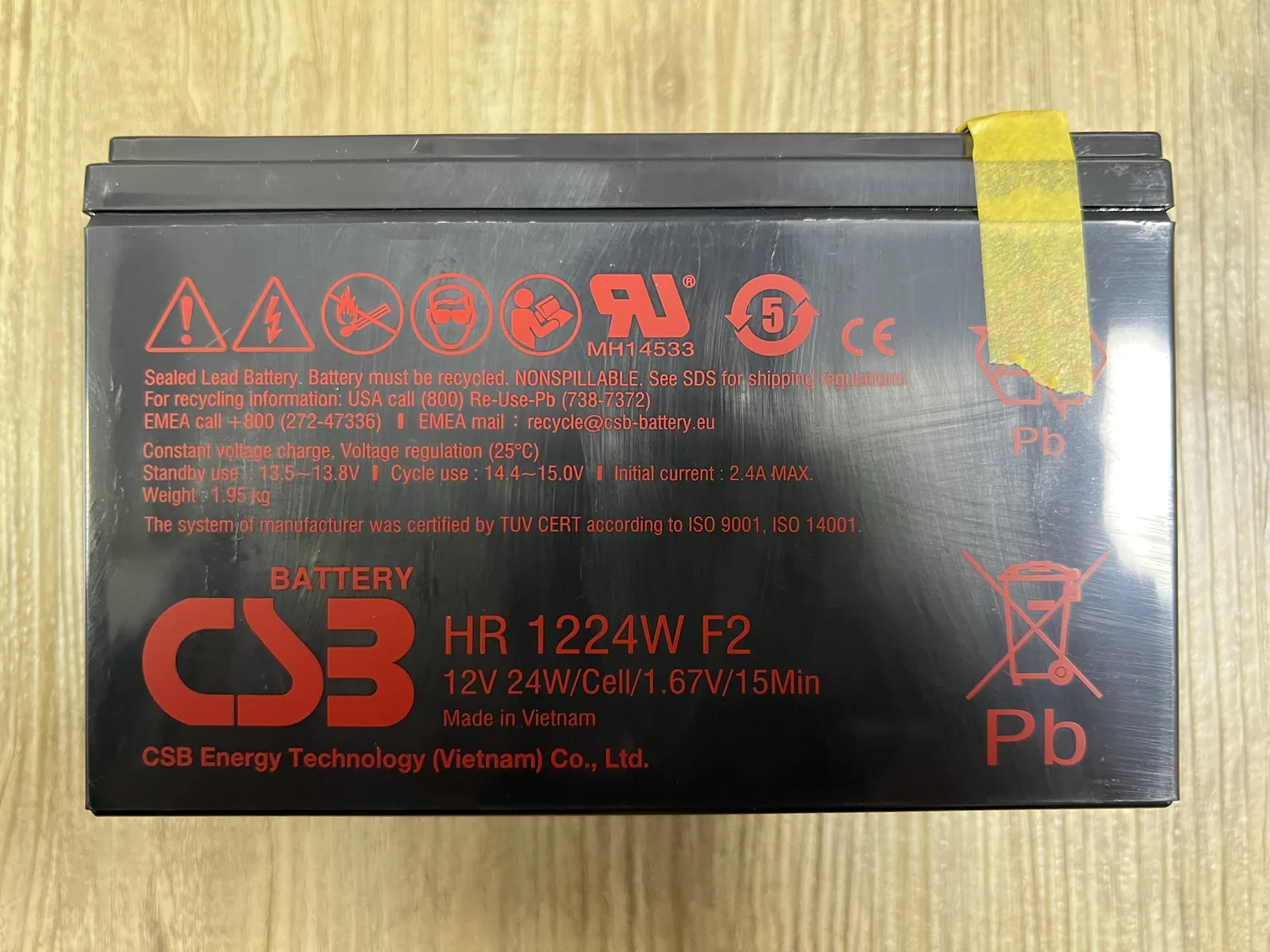
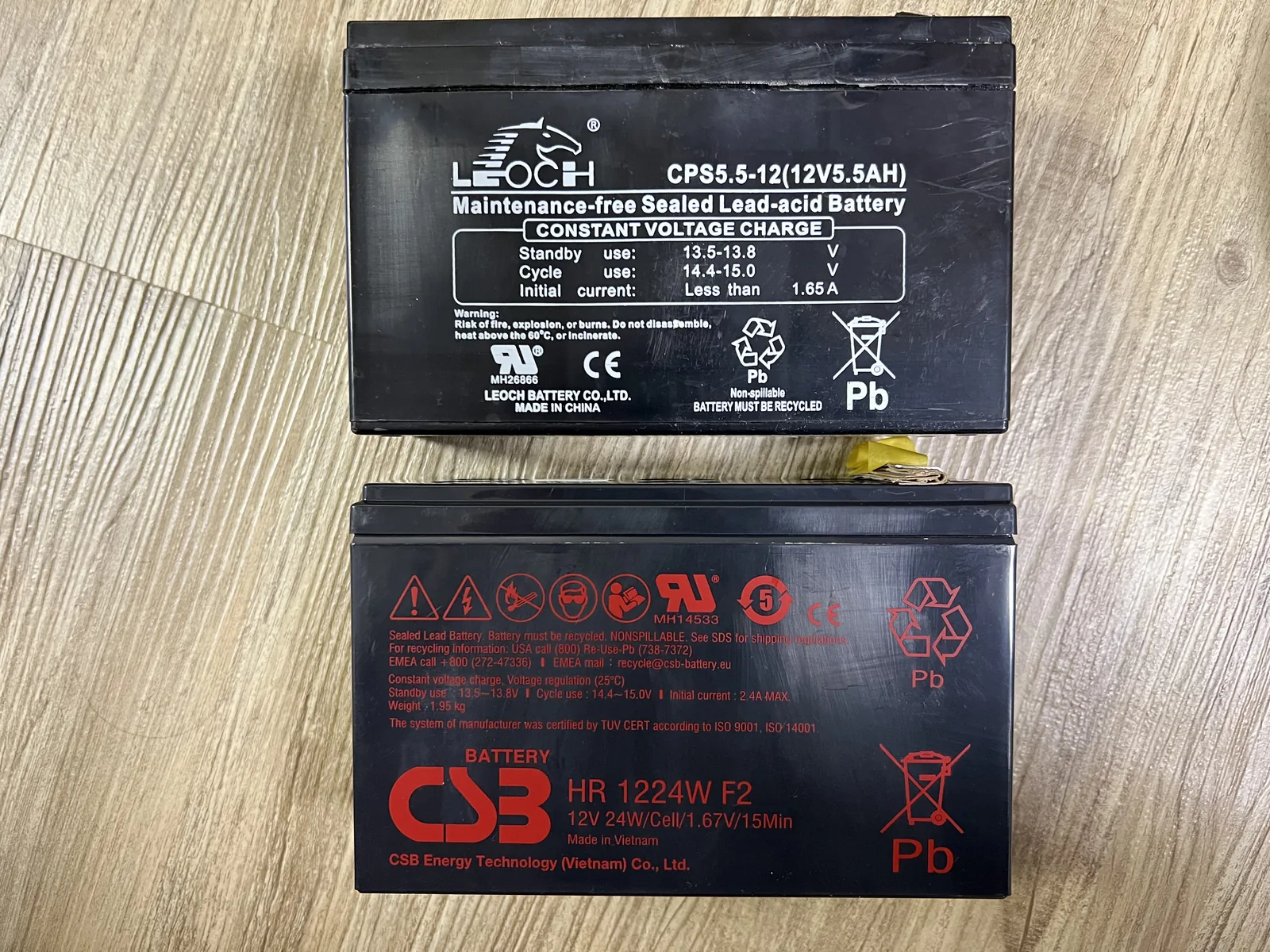
不過 UPS 可能因生產批次而使用不同品牌或規格的電池,所以最保險的方法還是先拆開自己的機器,確認舊電池標籤後再購買。除了電壓與容量標示,還要一起比對:
- 電池的長、寬、高
- 正負極位置
- 端子寬度與形式
- 密閉式鉛酸電池類型
不要只看到「12 V UPS 電池」就直接下單。如果尺寸放不進機殼、端子不合或正負極位置相反,即使電壓相同也不一定能直接使用。
CSB HR 1224W F2 UPS 替換電池蝦皮參考連結
下單前仍要先確認自己的 CP650HGa 內部電池型號、尺寸、端子與正負極位置,不要只依照賣場標題判斷是否相容。
準備工具
更換電池需要的工具不多:
- 十字起子
- 絕緣手套
- 絕緣膠帶
- 三用電表(選用)
- 手機或相機,用來記錄原本的接線方式
雖然只是更換低電壓電池,UPS 內部仍包含市電與儲能元件,操作前務必先正常關閉所有設備、關閉 UPS 並拔除市電。也要取下戒指、手錶等金屬物品,避免工具或飾品造成電池正負極短路。
另外,CyberPower 官方將 CP650HGa 標示為「非使用者可自行更換電池」的機型,拆開外殼可能影響保固,也有觸電、短路或損壞設備的風險。以下內容是個人拆機維修紀錄,請先衡量自己的能力;沒有相關經驗的話,交給專業人員處理會比較安全。
CyberPower CP650HGa 電池更換步驟
步驟一:關閉設備並拔除所有接線
先將 NAS 與其他連接設備正常關機,再依序關閉 UPS、拔掉 UPS 的市電插頭,最後移除所有接在 UPS 上的設備。
不要在 NAS 還在讀寫資料時直接拔插頭,也不要帶電拆開 UPS。
拆機前我先拍下 DS923+ 與 CP650HGa 原本的連接方式,方便完成後把線材接回正確位置。照片只能用來記錄接線,實際拆電池前仍要確認市電與所有負載都已拔除。
步驟二:拆開 CP650HGa 外殼
將 UPS 移到乾燥、通風且沒有導電物品的桌面,確認電源已完全拔除後,再把機身翻到背面。這台 CP650HGa-TW 的電池室位於底部,由一片獨立蓋板與一顆十字螺絲固定。
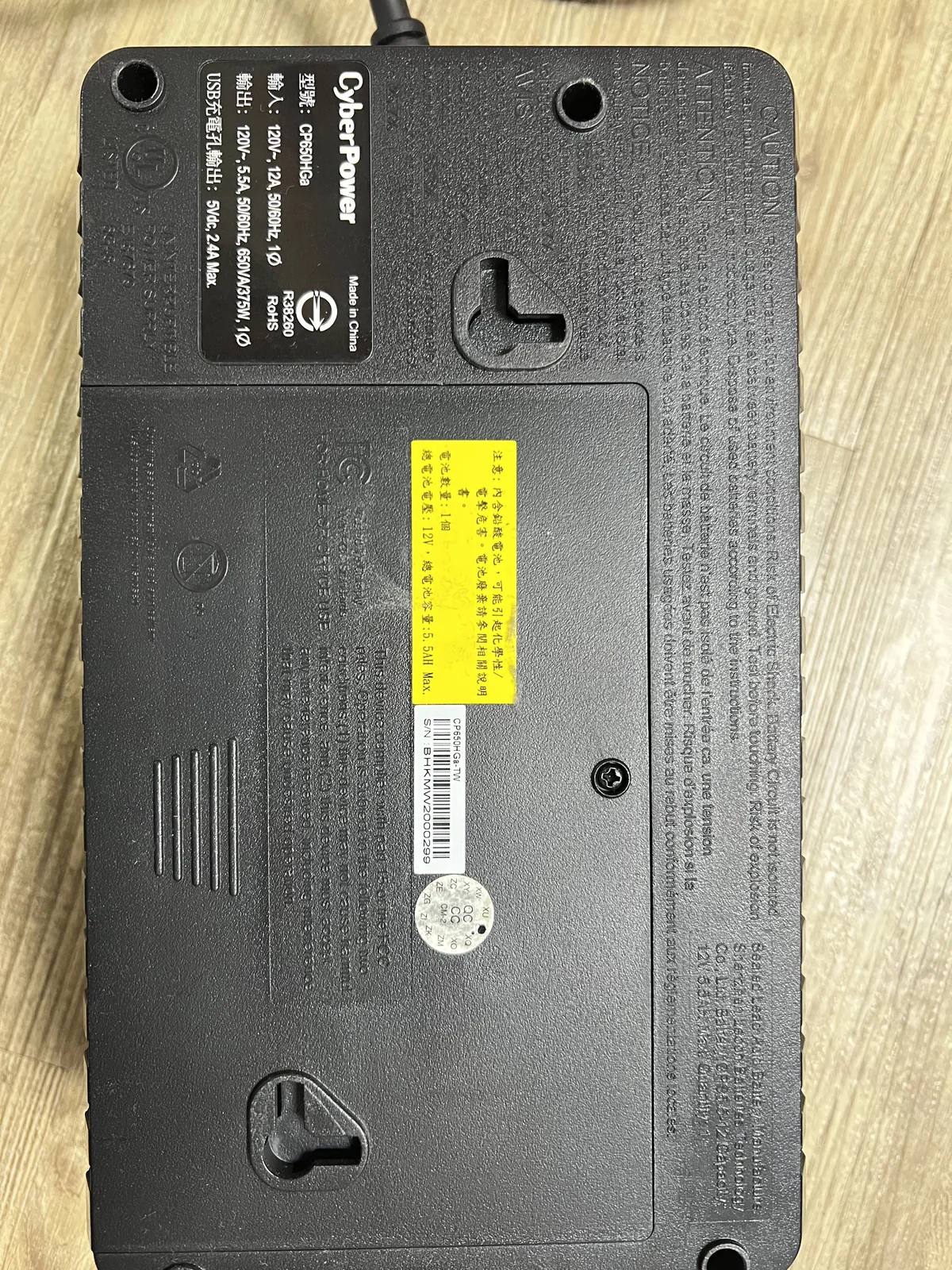
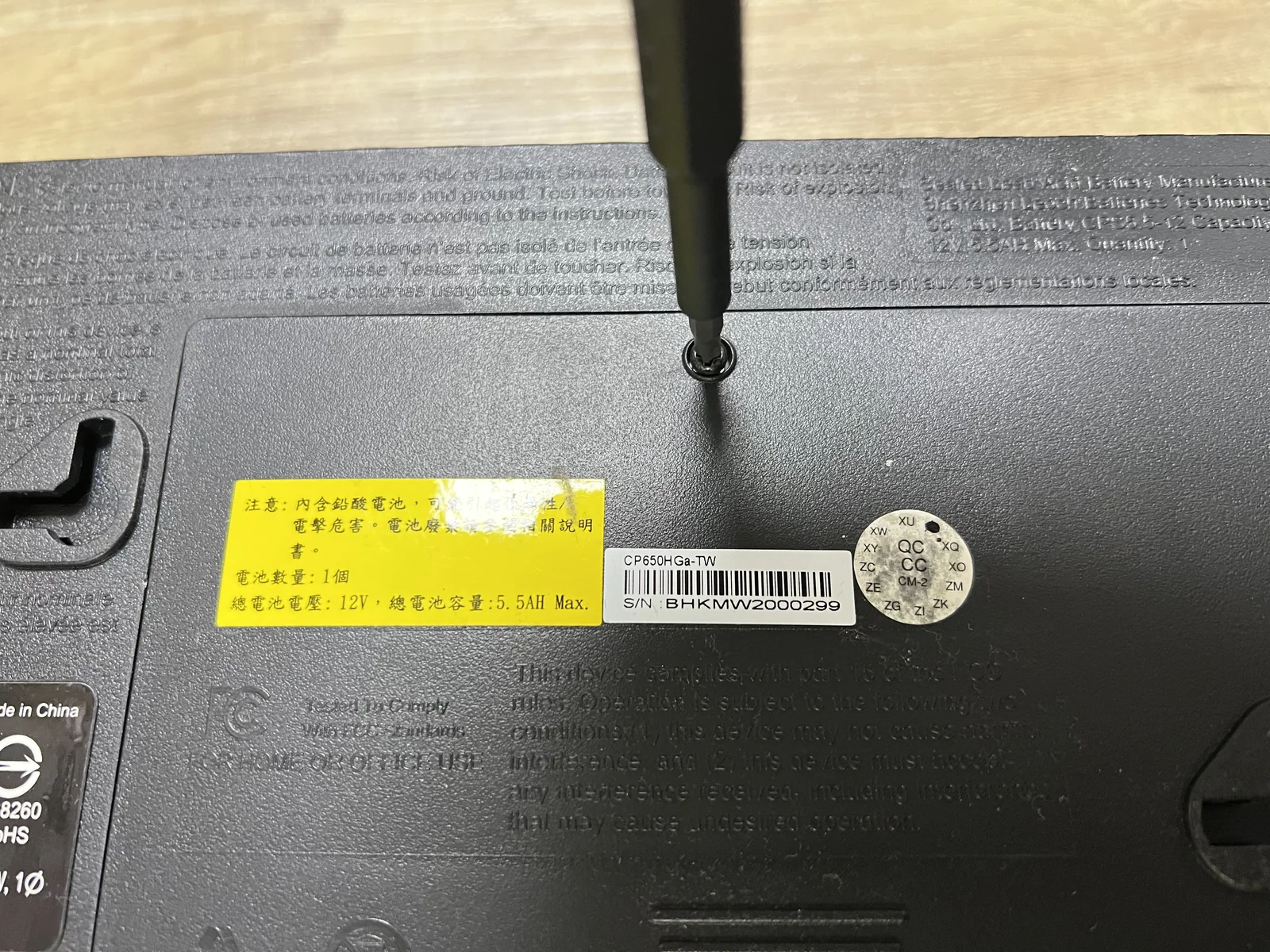
螺絲拆下後即可取下電池室蓋板。不同生產批次的外殼細節可能略有差異,拆卸時不要用蠻力扳開;如果蓋板仍然卡住,先重新確認固定點。
步驟三:記錄接線並拆下舊電池
看到電池後先不要急著拔線,先拍一張完整照片,記錄紅色正極線與黑色負極線的位置。
拆除舊電池時,建議依照以下順序:
- 先拆黑色負極線。
- 再拆紅色正極線。
- 小心取出舊電池,避免端子碰到機殼或工具。
如果端子很緊,應該握住端子接頭左右輕晃,不要直接拉扯電線。
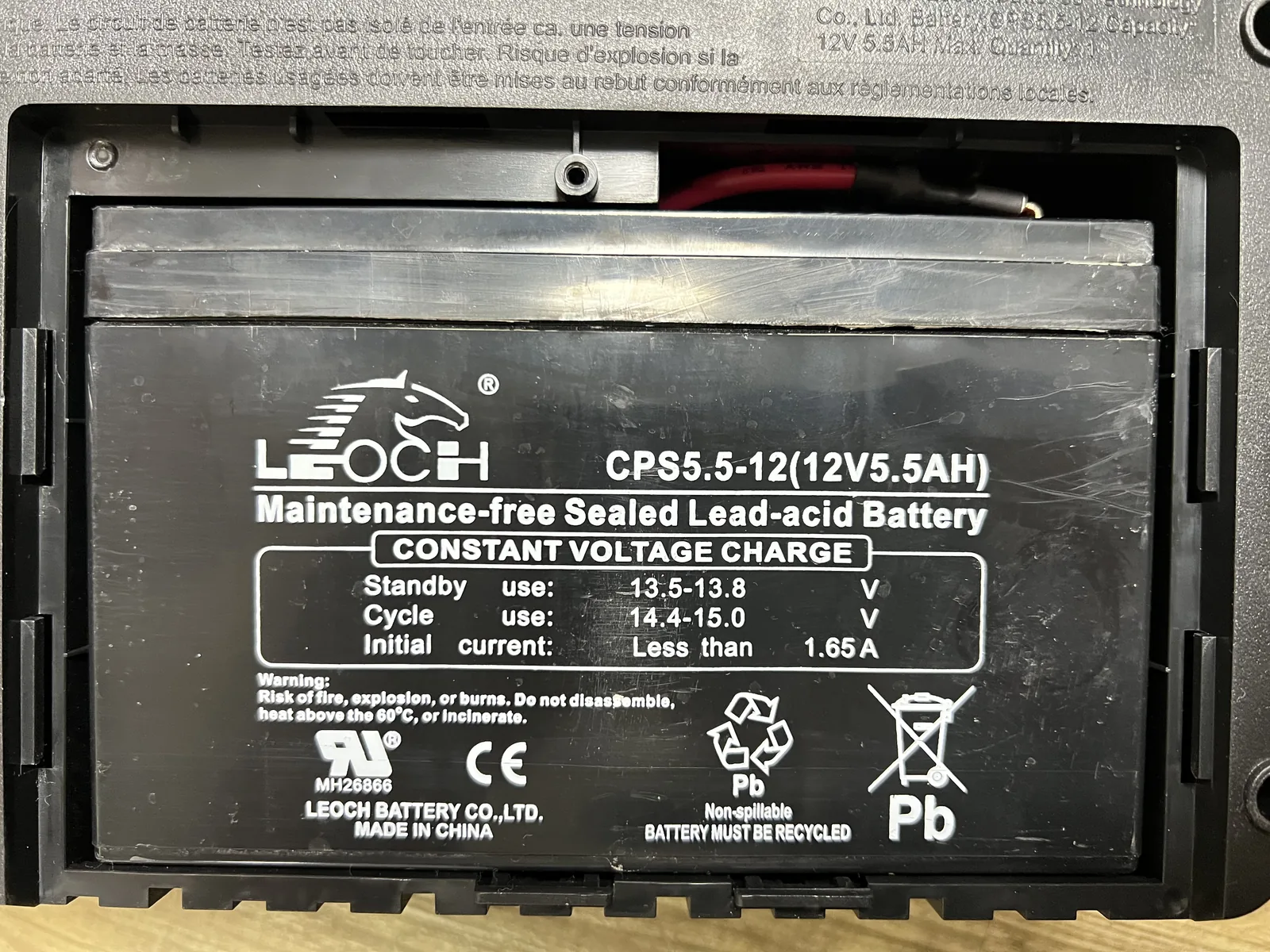
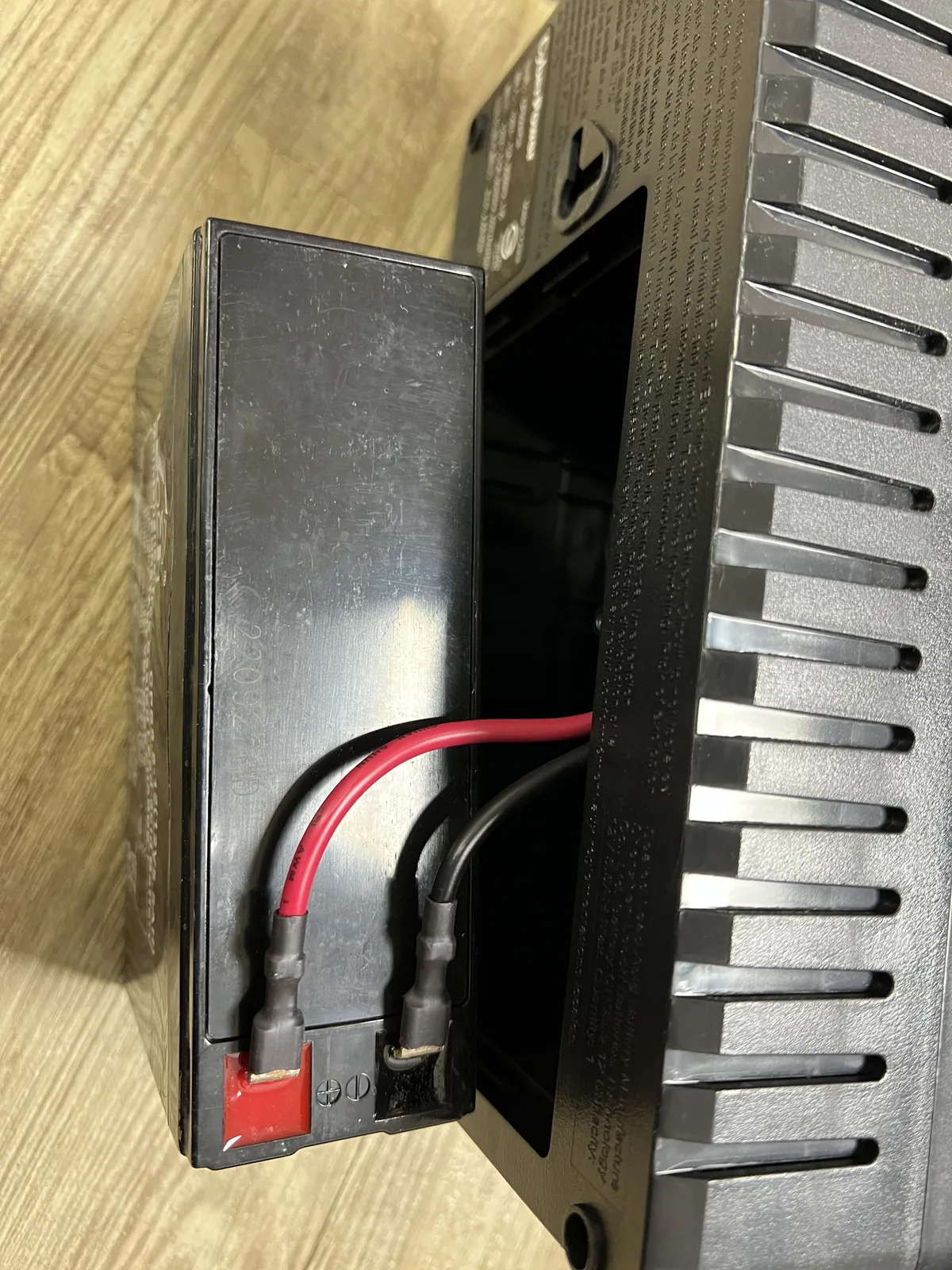
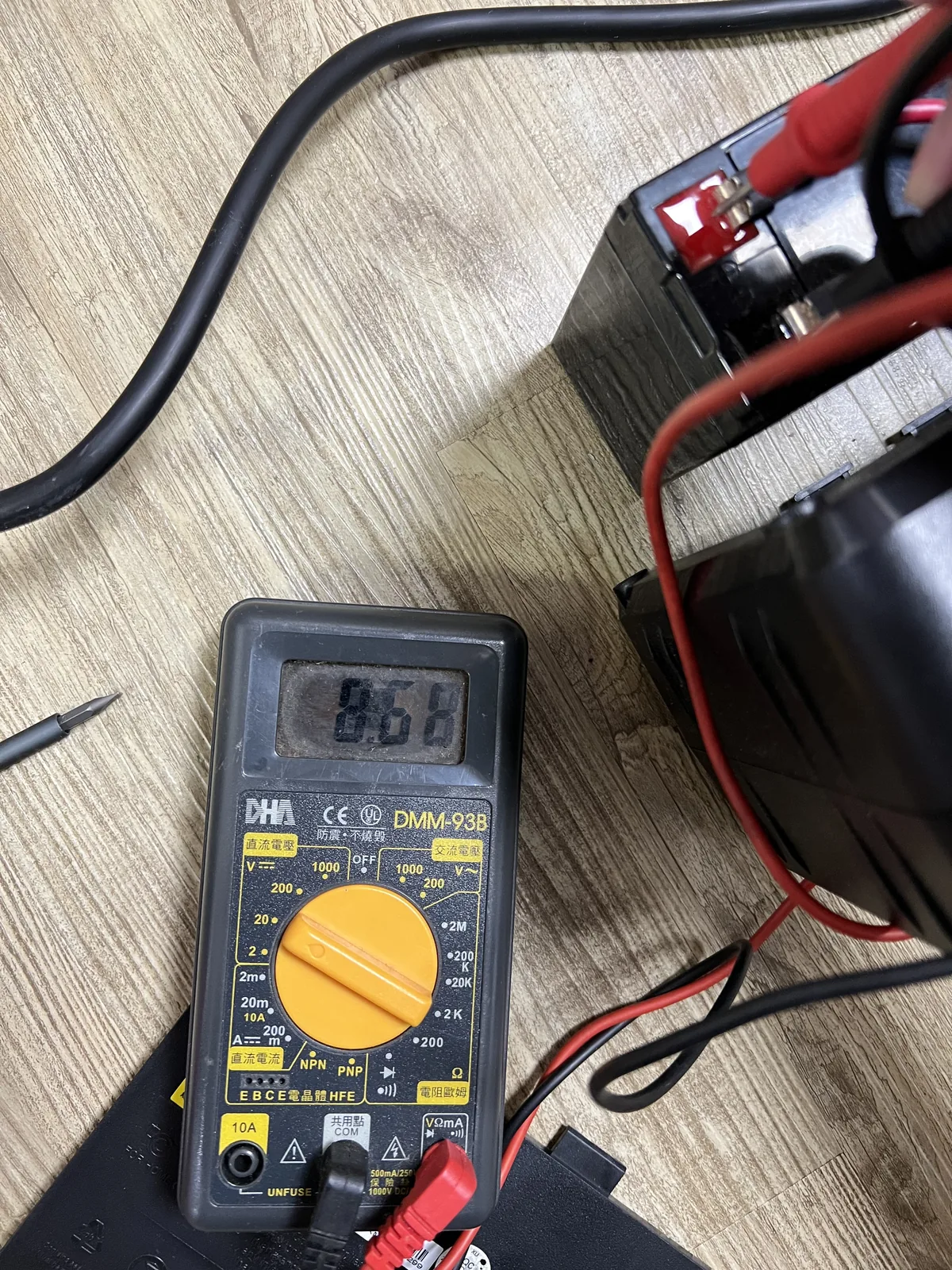
舊電池拆下後以三用電表量到約 8.68 V。單看開路電壓不能完整判斷電池容量,但搭配「短暫斷電時完全無法接手」的症狀,已足以確認這顆電池的狀態不正常。
步驟四:比對新舊電池
新電池裝入前,將它與舊電池放在一起比較,確認電壓、容量、尺寸、端子與正負極位置一致。也可以使用三用電表測量新電池電壓,並再次確認極性。
如果新電池無法平整放入原本的位置,就不要硬塞或擠壓線路,應該重新確認是否買錯尺寸。
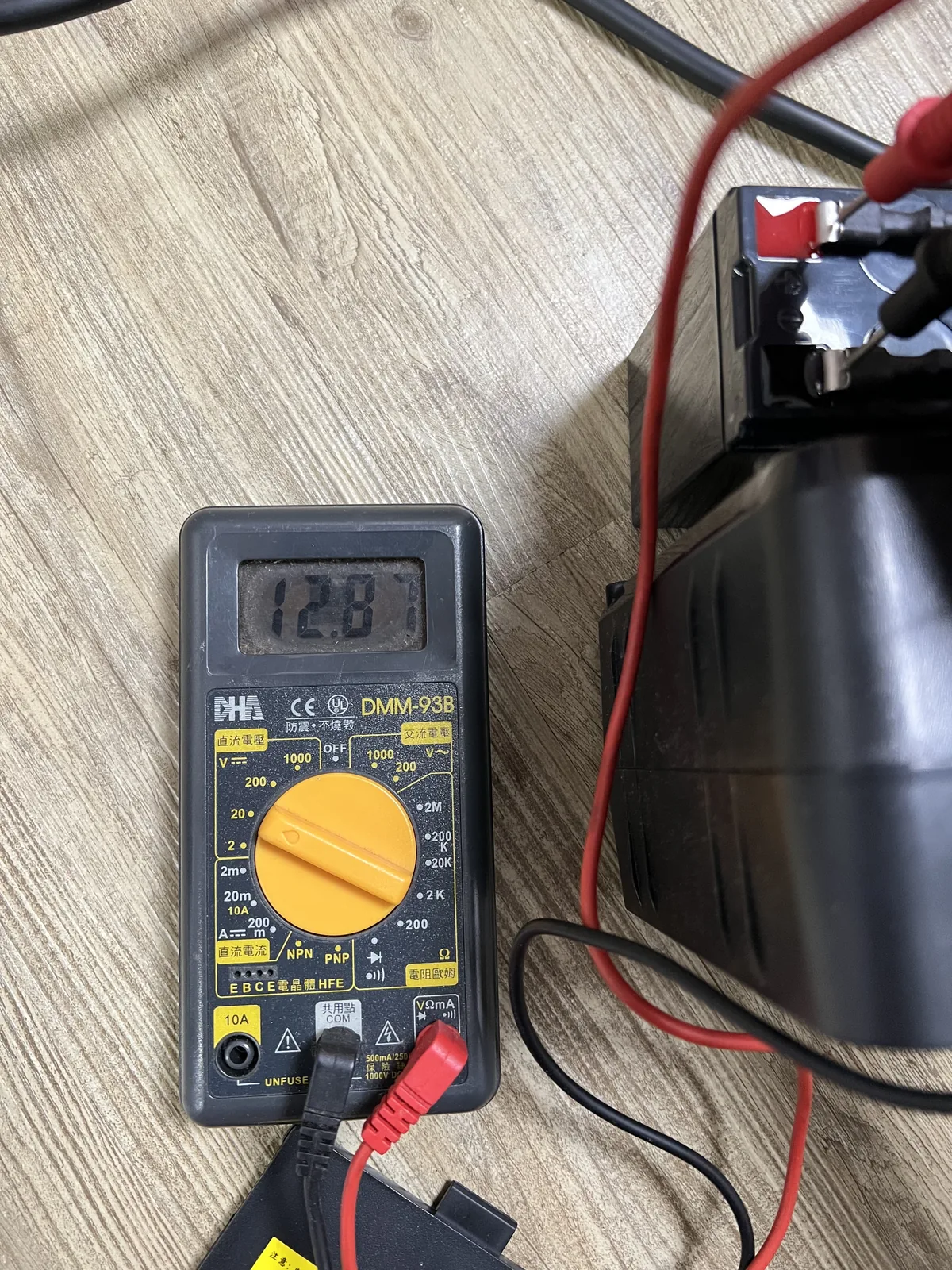
這顆 CSB HR 1224W F2 安裝前量到約 12.87 V,明顯高於拆下來的舊電池。電表量測時要切到直流電壓檔,紅表筆接正極、黑表筆接負極,避免短路兩個端子。
步驟五:裝上新電池
安裝新電池時,接線順序與拆除時相反:
- 先接紅色正極線。
- 再接黑色負極線。
- 確認兩個端子都已插到底,沒有鬆動。
- 將電池與線材放回原本位置,避免電線被外殼夾住。
接上最後一個端子時可能出現非常輕微的火花,但如果火花明顯、持續出現,或聞到異味,應立即停止操作並重新確認正負極及電池規格。
這次新電池可以平整放回原本的電池室,兩個端子也都能插到底。確認紅、黑接線沒有被蓋板夾住後,再把電池室蓋板裝回。
步驟六:鎖回外殼並充電
確認線材沒有被壓住後,將電池室蓋板復原並鎖回固定螺絲。先不要急著接回 NAS,將 UPS 單獨接上市電,依照官方資訊充電約 8 小時。
充電期間如果出現異常警示音、焦味、外殼溫度過高或電池膨脹,應立即拔除市電並停止使用。
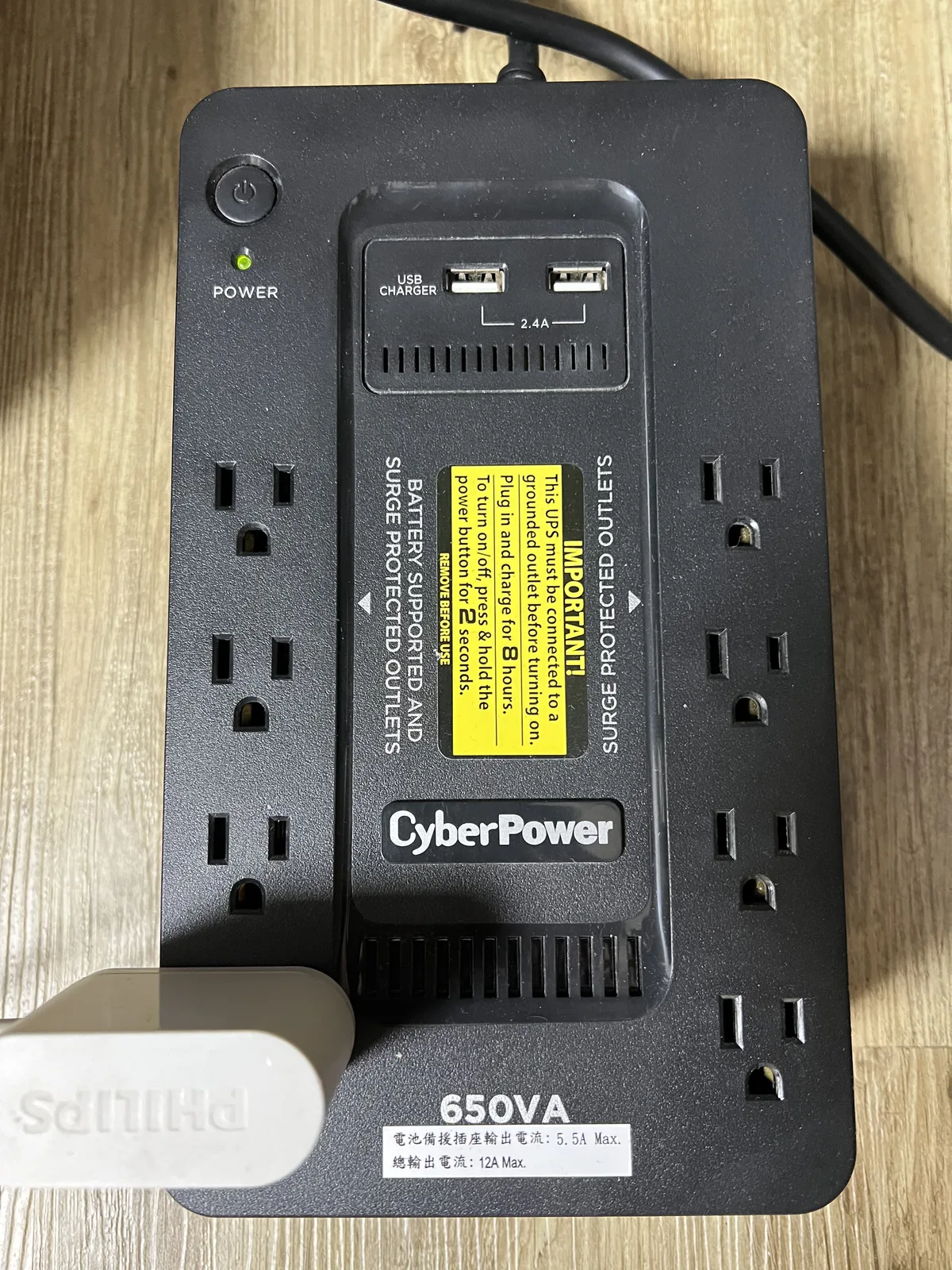
電源燈亮起只代表 UPS 已通電,不能取代後面的斷電測試。這台機身貼紙也直接標示首次使用前需充電 8 小時,因此我仍讓新電池完成充電後才進行正式測試。
更換完成後怎麼測試?
換上新電池並充飽後,仍然要實際測試,不能只看到 UPS 的電源燈亮起就當作完成。
建議先使用非重要設備測試:
- 將檯燈或其他低功耗設備接到電池備援插座。
- 拔掉 UPS 的市電插頭。
- 確認 UPS 是否發出電池模式警示音。
- 觀察設備是否持續運作。
- 接回市電,確認 UPS 能正常恢復充電。
確認基本備援功能正常後,再接回 Synology DS923+,並檢查 DSM 是否能透過 USB 辨識 UPS。即使新電池能撐過幾秒鐘的跳電,仍然要設定停電後進入安全模式的條件,避免停電時間超過電池續航後再次異常斷電。
Synology DS923+ 的 UPS 設定
CP650HGa 具備支援 HID 的 USB 連接埠,官方包裝內容也包含 USB 線。可以先用這條線直接連接 UPS 與 DS923+;如果 DSM 能辨識,再進行以下設定:
- 開啟「控制台」。
- 進入「硬體與電源」。
- 切換到「UPS」頁籤。
- 啟用 UPS 支援。
- 設定停電多久後讓 DS923+ 進入安全模式。
- 套用設定後,確認 DSM 能顯示 UPS 狀態。
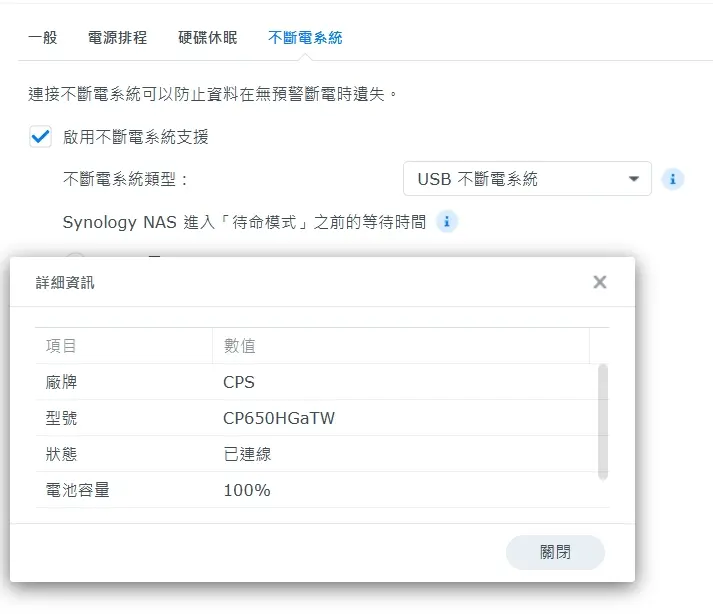
DSM 成功辨識後,詳細資訊顯示品牌為 CPS、型號為 CP650HGaTW、狀態為「已連線」,當時電池容量顯示 100%。這裡的 100% 代表目前充電狀態,不能單靠這個數字判斷電池健康度或實際續航時間。
USB 線應直接接在 DS923+ 上,不要經過 USB Hub。設定完成後仍要進行一次受控停電測試,確認 DSM 能收到 UPS 已切換成電池供電的通知,並在設定時間到達後正常進入安全模式。不同 DSM 版本的欄位名稱可能略有差異,可再參考 Synology 官方 UPS 設定說明。
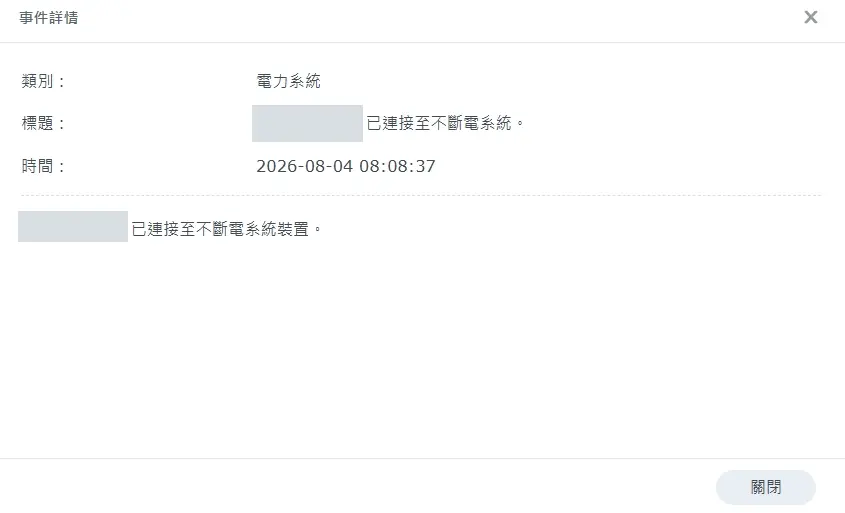
接上 USB 線並啟用 UPS 支援後,DSM 的事件紀錄也顯示 DS923+ 已連接至不斷電系統,代表 NAS 與 UPS 之間的通訊已經建立。
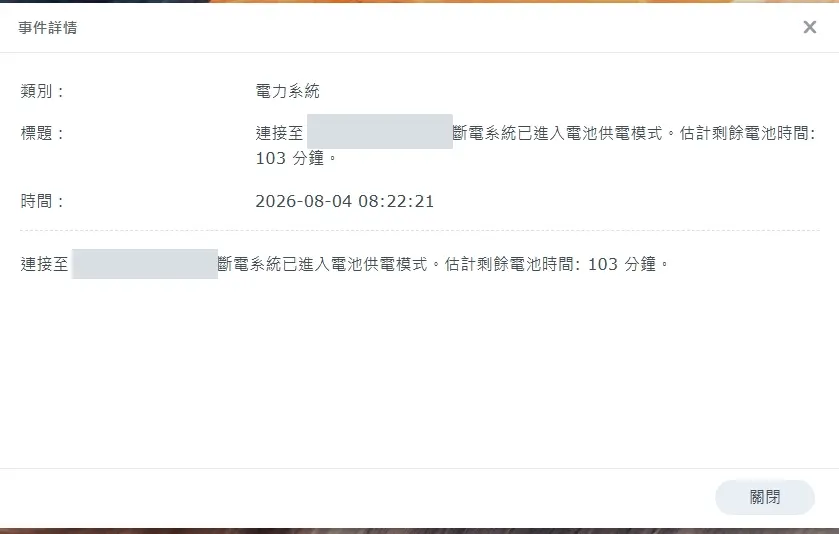
這次拔除市電後,DS923+ 仍然持續運作,DSM 也成功記錄 UPS 已進入電池供電模式;當下顯示的預估剩餘時間為 103 分鐘。這是 DSM 依當時負載計算的估算值,並不是完整放電後的實際續航時間。
第一輪先用檯燈作為非重要負載,拔除市電後檯燈仍能持續亮著;接著再用筆電測試,因為筆電本身有電池,即使 UPS 沒有成功接手,也不會像桌機或 NAS 一樣瞬間斷電。確認這兩項都正常後才接回 DS923+,實測時 NAS 供電沒有中斷,DSM 也能收到 UPS 已切換成電池模式的狀態。最後再讓 NAS 依照 UPS 設定自動關機,整套停電保護流程都能正常完成。
| 測試項目 | 更換前 | 更換後 |
|---|---|---|
| 電池開路電壓 | 約 8.68 V | 安裝前約 12.87 V |
| 短暫斷電時是否接手 | 完全沒有,DS923+ 直接關機 | 是,DS923+ 持續運作 |
| UPS 電池模式警示音 | 舊電池無法進入電池模式 | 測試期間未聽到 |
| 檯燈(非重要負載)是否持續運作 | 未測試 | 是,拔除市電後仍持續亮著 |
| 筆電是否能正常使用 | 未測試 | 是,切換電池供電時仍正常 |
| DSM 是否辨識 UPS | 未測試 | 是,成功顯示電池供電模式 |
| 實際可支撐時間 | 幾乎 0 秒 | DSM 預估 103 分鐘,未做完整續航測試 |
| DS923+ 能否依設定自動關機 | 否 | 是,已完成自動關機測試 |
碎碎念總結
這次最讓我傻眼的地方,是跳電並不是停了幾十分鐘,真的就只有短短幾秒。結果 CP650HGa 完全沒有接手,Synology DS923+ 當場異常關機,讓我直到真正遇到停電才發現 UPS 的電池早就失去作用。
當然,它並沒有徹底變成毫無功能的普通延長線,原本的突波保護與 EMI/RFI 濾波功能理論上仍在;稱它為「有濾波和突波保護的延長線」會比較精準。但對 NAS 來說,UPS 最重要的就是在市電中斷時爭取正常關機時間,備援電池無法接手,核心任務就是失敗了。
UPS 平常安安靜靜地放在角落,很容易讓人產生「電源燈有亮就沒問題」的錯覺。換好電池之後,我也會把受控斷電測試加入定期檢查,不要等到下一次真的停電才開獎。
舊的密閉式鉛酸電池不要丟入一般垃圾,應交由電池行、合適的資源回收點或販售店家回收處理。
- DIY 有一定風險,請衡量自身能力再行嘗試。若對拆機或電池接線沒有信心,建議尋求專業人員協助。
CyberPower CP650HGa 電池更換常見問題
為什麼只跳電幾秒,Synology DS923+ 還是直接關機?
先確認 DS923+ 是否接在 CP650HGa 的電池備援插座,而不是僅提供突波保護的插座。如果插座正確,充電後仍然無法在斷電時接手,可能是電池老化或 UPS 本體故障。
CP650HGa 的所有插座都有電池備援嗎?
沒有。CP650HGa 雖然有 8 個插座,但其中 4 個提供電池備援與突波保護,另外 4 個只有突波保護。DS923+ 必須接在具備電池備援的插座。
CyberPower CP650HGa 可以自己換電池嗎?
CyberPower 官方規格將 CP650HGa 標示為非使用者可自行更換電池的機型。自行拆機可能影響保固,也有觸電與短路風險;沒有相關經驗時,建議交由專業人員處理。
CP650HGa 應該買哪一種電池?
我這台 CP650HGa-TW 實際拆到的是 12 V/5.5 Ah 的 LEOCH CPS 5.5-12,這次換成尺寸及端子相符的 CSB HR 1224W F2。不過不同批次可能不完全相同,購買前仍應以自己機器內的電池標籤為準,同時核對尺寸、端子與正負極位置。
換上新電池後要充電多久?
CyberPower 官方標示 CP650HGa 的一般充飽時間約為 8 小時。充電完成後,我先用檯燈確認 UPS 確實有輸出,再用本身有電池的筆電測試切換,最後才接回 NAS。
UPS 進入電池模式卻沒有警示音,代表沒有供電嗎?
不能只靠警示音判斷。這次測試期間雖然沒有聽到警示音,但檯燈持續亮著、筆電正常使用,DS923+ 也沒有斷電,而且 DSM 確實記錄到 UPS 已進入電池供電模式。
Synology DS923+ 要怎麼設定 UPS 安全模式?
先使用 USB 線直接連接 CP650HGa 與 DS923+;如果 DSM 能辨識 UPS,再到「控制台」→「硬體與電源」→「UPS」啟用 UPS 支援,並設定停電多久後進入安全模式。這次實測已確認 DSM 能收到電池供電通知,DS923+ 也能依設定自動關機。